Eine starke Kundenbeziehung ist das Herzstück jedes erfolgreichen Unternehmens. Doch gerade für kleine Unternehmen und Start-ups stellt sich oft die Frage: Wie lassen sich Kundendaten effizient verwalten, ohne das Budget zu sprengen? Excel als CRM zu nutzen ist für viele eine intuitive Lösung. Das Programm ist meist bereits vorhanden, flexibel anpassbar und ermöglicht einen schnellen Einstieg in die Kundenverwaltung.
Dieser Artikel zeigt Ihnen Schritt für Schritt, wie Sie Excel erfolgreich als CRM einsetzen können. Sie erhalten praktische Tipps zur optimalen Nutzung und lernen gleichzeitig die Grenzen kennen, an die Excel als CRM-System stößt. Besonders für Unternehmer, Selbstständige und Teamleiter ohne umfangreiche CRM-Erfahrung bietet diese Anleitung einen idealen Einstieg in die professionelle Kundenverwaltung, geprägt von unserer langjährigen Erfahrung als CRM-Beratungs- und Entwicklungshaus für Konzerne.
Warum Excel als CRM nutzen? Vorteile und Anwendungsbereiche
Kosteneffizienz und Verfügbarkeit
Der größte Vorteil liegt auf der Hand: Wenn Sie bereits eine Microsoft Office Lizenz besitzen, entstehen keine zusätzlichen Kosten. Während spezialisierte CRM-Systeme schnell mehrere hundert Euro pro Nutzer und Jahr kosten können, nutzen Sie Excel ohne Zusatzgebühren. Wenn Sie gerade Ihr Unternehmen gründen und jeden Euro zweimal umdrehen müssen– da ist eine kostenlose CRM-Lösung ein wahrer Segen.
Dazu kommt der schnelle Einstieg. Während bei professionellen CRM-Systemen oft wochenlange Einrichtungszeiten und teure Schulungen nötig sind, können Sie mit Excel sofort loslegen. Die meisten Anwender kennen die Grundfunktionen bereits, was den Lernaufwand minimal hält.
Flexibilität und Anpassbarkeit
Excel bietet Ihnen völlige Gestaltungsfreiheit. Sie können Tabellenblätter und Dashboards exakt nach Ihren Bedürfnissen aufbauen. Ein Handwerksbetrieb benötigt andere Datenfelder als eine Beratungsagentur – mit Excel kein Problem. Neue Felder oder Kategorien lassen sich binnen Sekunden hinzufügen, ohne dass Sie einen Administrator kontaktieren oder auf Software-Updates warten müssen.
Diese Flexibilität zeigt sich besonders bei wachsenden Unternehmen. Wenn sich Ihre Prozesse entwickeln, passt sich Ihr Excel-CRM einfach mit an. Ein zusätzliches Feld für Projektcodes? Eine neue Spalte für Kundenzufriedenheitsbewertungen? Alles kein Problem.
Breite Verfügbarkeit von Vorlagen und Tools
Das Internet ist voller kostenloser Excel-CRM-Vorlagen. Von einfachen Kontaktlisten bis hin zu komplexen Verkaufs-Dashboards finden Sie für fast jeden Anwendungsfall eine passende Vorlage. Diese Templates können Sie als Ausgangspunkt nutzen und nach Ihren Wünschen anpassen.
Excel bietet zudem mächtige Tools zur Automatisierung: Pivot-Tabellen für Datenanalysen, Filter für schnelles Auffinden von Informationen und Formeln für automatische Berechnungen. Mit Makros lassen sich sogar wiederkehrende Aufgaben vollständig automatisieren.
Excel-CRM Schritt-für-Schritt erstellen: Praktische Anleitung
Planung der Datenstruktur
Bevor Sie mit der Erstellung beginnen, sollten Sie sich Gedanken über die benötigten Datenfelder machen. Zu den wichtigsten Kategorien gehören Kundeninformationen wie Name, Kontaktdaten und Unternehmensinformationen. Dazu kommen die Kontakthistorie mit Gesprächsnotizen und Terminen sowie Verkaufschancen mit Umsatzprognosen und Abschlussdaten.
Ein entscheidender Punkt ist die Datenkonsistenz. Definieren Sie klare Regeln für die Dateneingabe. Wenn ein Mitarbeiter "GmbH" schreibt und ein anderer "Gesellschaft mit beschränkter Haftung", wird die spätere Auswertung zum Problem. Einheitliche Schreibweisen und feste Kategorien sind das A und O.
Auswahl der passenden Vorlage oder Eigenentwicklung
Sie haben zwei Möglichkeiten: Eine bestehende Vorlage herunterladen und anpassen oder komplett von vorn beginnen. Für den schnellen Einstieg empfiehlt sich meist eine Vorlage. Bewährte Vorlagen enthalten bereits die wichtigsten Felder und bieten oft hilfreiche Automatismen wie Drop-Down-Menüs oder Formeln zur Umsatzberechnung.
Achten Sie bei der Vorlagenauswahl darauf, dass sie zu Ihrer Branche passt. Eine Vorlage für den Einzelhandel unterscheidet sich stark von einer für B2B-Dienstleister. Nehmen Sie sich Zeit für die Auswahl – eine gut durchdachte Grundstruktur spart später viel Arbeit.
Eingabe und Pflege von Kundendaten
Die regelmäßige Datenpflege entscheidet über Erfolg oder Misserfolg Ihres Excel-CRMs. Legen Sie feste Zeiten fest, in denen Daten aktualisiert werden. Ein CRM mit veralteten Informationen ist wertlos – schlimmer noch, es kann zu peinlichen Situationen führen, wenn Sie einen Kunden mit dem falschen Namen ansprechen.
Nutzen Sie Drop-Down-Menüs für häufig verwendete Einträge wie Kundentypen oder Regionen. Die Datenvalidierung hilft dabei, Eingabefehler zu vermeiden. Bedingte Formatierungen können wichtige Informationen hervorheben – beispielsweise überfällige Termine in roter Schrift.
Wichtige Excel-Funktionen für die CRM-Nutzung
Pivot-Tabellen sind Ihr bester Freund bei der Datenanalyse. Mit wenigen Klicks erstellen Sie aussagekräftige Berichte über Umsätze nach Regionen, Kundentypen oder Zeiträumen. Diese Analysen helfen bei strategischen Entscheidungen und zeigen Trends auf.
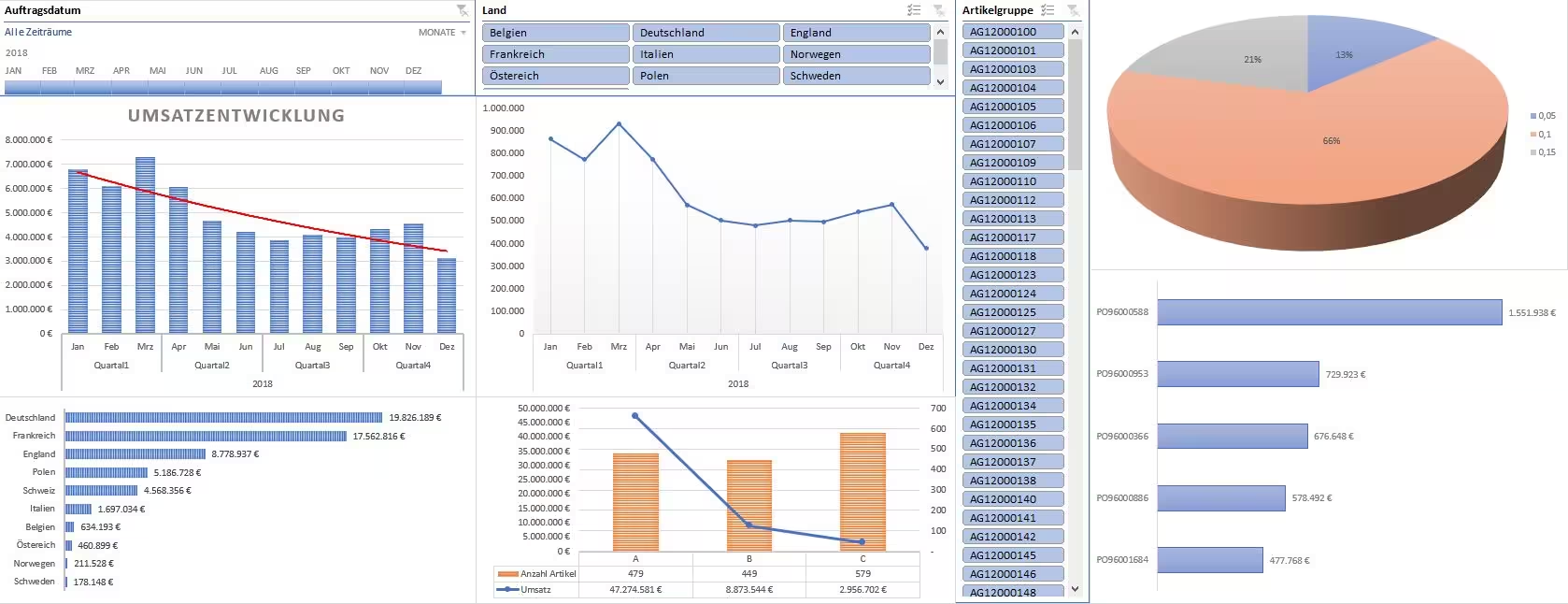
Makros automatisieren wiederkehrende Aufgaben. Ein Makro kann beispielsweise automatisch E-Mail-Erinnerungen erstellen oder Berichte generieren. Filter und Sortierfunktionen ermöglichen schnellen Zugriff auf relevante Daten – etwa alle Kunden aus einer bestimmten Region oder alle offenen Angebote über einem bestimmten Wert.
Tipps und Best Practices für die effektive Nutzung von Excel als CRM
Datenpflege und -sicherung
Stellen Sie sich vor, Ihre Excel-CRM-Datei ist plötzlich weg – durch einen Computerdefekt oder versehentliches Löschen. Alle Kundendaten, die mühsam gesammelten Informationen, einfach verschwunden. Regelmäßige Backups sind deshalb unverzichtbar. Automatisierte Sicherungen über Cloud-Dienste wie OneDrive erledigen diese Aufgabe zuverlässig im Hintergrund.
Die Versionskontrolle wird oft übersehen, ist aber enorm wichtig. Wenn mehrere Personen an der Datei arbeiten, entstehen schnell verschiedene Versionen. SharePoint oder OneDrive helfen dabei, immer mit der aktuellsten Version zu arbeiten und Änderungen nachzuvollziehen. Aber auch hier gilt, wie bei den meisten anderen Punkten übrigens auch, dass ein richtiges CRM-System die deutlich einfachere und stabilere Lösung ist.
Zugriffsrechte und Datensicherheit
Kundendaten sind sensibel und müssen geschützt werden. Nutzen Sie den Passwortschutz für Tabellenblätter mit besonders sensiblen Informationen. Überlegen Sie genau, wer Zugriff auf welche Daten benötigt. Der Praktikant muss nicht die Umsatzzahlen aller Kunden sehen können.
Bei der Zusammenarbeit im Team entstehen Risiken. Wenn mehrere Personen gleichzeitig an der Datei arbeiten, können Daten verloren gehen oder überschrieben werden. Klare Regeln und eventuell zeitliche Absprachen verhindern solche Probleme.
Integration in bestehende Workflows
Ihr Excel-CRM sollte nicht isoliert stehen, sondern sich in Ihre bestehenden Arbeitsabläufe einfügen. Der Datenexport in CSV-Format ermöglicht den Austausch mit E-Mail-Marketing-Tools oder Buchhaltungssoftware. So nutzen Sie beispielsweise die CRM-Daten für zielgerichtete Newsletter oder übertragen Kundendaten automatisch in die Rechnungsstellung.
Power Query ist ein mächtiges Tool für komplexe Datenverknüpfungen. Damit können Sie Daten aus verschiedenen Quellen zusammenführen und automatisch aktualisieren. Das spart Zeit und reduziert Fehler bei der manuellen Datenpflege.

Skalierbarkeit und Teamarbeit verbessern
Mit wachsendem Team wird die Zusammenarbeit komplexer. Eine clevere Strukturierung hilft: Separate Tabellenblätter für verschiedene Teams oder Regionen erhöhen die Übersichtlichkeit. Ein Vertriebsteam arbeitet mit anderen Daten als der Kundenservice – entsprechend sollte die Aufteilung erfolgen.
Die Mehrbenutzerbearbeitung ist eine der größten Schwächen von Excel als CRM. Workarounds wie zeitliche Absprachen oder die Aufteilung in verschiedene Dateien helfen, sind aber nicht optimal. Hier zeigen sich die Grenzen von Excel deutlich.
Außerdem ist in Excel schnell mal ein Feld verschoben oder eine Formel geändert, wenn die Rollenverteilung nicht stabil geregelt wird. Das kann das gesamte System zerstören. Hier also aufpassen!
Grenzen und Alternativen: Wann Excel an seine CRM-Grenzen stößt
Technische Beschränkungen von Excel als CRM-System
Excel zeigt bei großen Datenmengen schnell seine Schwächen. Spätestens bei über 50.000 Einträgen wird die Performance spürbar schlechter. Das Öffnen dauert länger, Filter reagieren träge und komplexe Berechnungen bringen das System zum Stocken. Was bei 500 Kunden noch problemlos funktioniert, wird bei 5.000 Kunden zur Geduldsprobe.
Die Automatisierungsmöglichkeiten sind im Vergleich zu spezialisierten CRM-Systemen begrenzt. Während moderne CRM-Lösungen automatisch Folge-E-Mails versenden oder Termine vorschlagen, müssen Sie in Excel alles manuell erledigen. Das kostet Zeit und birgt die Gefahr menschlicher Fehler.
Sicherheits- und Compliance-Aspekte
Professionelle CRM-Systeme protokollieren automatisch, wer wann welche Daten geändert hat. Diese Nachverfolgbarkeit fehlt in Excel völlig. Wenn Kundendaten plötzlich falsch sind, lässt sich kaum rekonstruieren, was passiert ist.
Bei sensiblen Kundendaten können Datenschutzanforderungen zum Problem werden. Excel bietet keine ausgefeilte Zugriffskontrolle oder Verschlüsselung. Für Unternehmen, die strenge Compliance-Regeln einhalten müssen, ist das oft ein Ausschlusskriterium.
Alternativen zu Excel als CRM
Spezialisierte CRM-Systeme wie Microsoft Dynamics 365, HubSpot oder Salesforce bieten deutlich mehr Funktionen. Sie automatisieren Prozesse, integrieren sich nahtlos in andere Geschäftsanwendungen und bieten professionelle Sicherheitsfeatures.
Der Umstieg lohnt sich besonders bei wachsendem Kundenstamm, komplexeren Vertriebsprozessen oder wenn mehrere Teams eng zusammenarbeiten müssen. Microsoft Dynamics 365 ist für deutsche Mittelständler besonders interessant, da es umfangreiche Automatisierung, nahtlose Integration in die Microsoft-Welt und deutschlandspezifische Compliance-Features bietet.
Bei der Entscheidung für ein professionelles System ist fachkundige Beratung wertvoll. Spezialisierte CRM-Berater können die individuellen Anforderungen analysieren und die optimale Lösung empfehlen.

Fazit und Zusammenfassung
Excel als CRM zu nutzen ist für kleine Unternehmen mit überschaubarem Datenvolumen und einfachen Anforderungen eine passable Lösung. Die Kosteneffizienz, Flexibilität und der schnelle Einsatz ohne aufwändige Schulungen machen es zur idealen Einstiegslösung.
Mit der richtigen Struktur, regelmäßiger Pflege und cleverer Nutzung der Excel-Funktionen können Sie ein überraschend stabiles CRM-System aufbauen. Die verfügbaren Vorlagen und Automatisierungstools helfen dabei, schnell professionelle Ergebnisse zu erzielen.
Dennoch sollten Sie die Grenzen im Blick behalten: Skalierbarkeit, Multiuser-Fähigkeiten und Integration sind deutlich eingeschränkt. Für mittelständische bis große Unternehmen oder bei komplexeren Anforderungen führt kein Weg an professionellen CRM-Systemen vorbei.
Der Schlüssel liegt darin, ehrlich zu bewerten, wo Ihr Unternehmen steht und wohin es sich entwickelt. Excel kann ein guter Startpunkt sein – aber planen Sie rechtzeitig den Wechsel zu einer professionelleren Lösung, bevor die Grenzen zum Hindernis werden.
Häufig gestellte Fragen
Kann man Excel als CRM-System nutzen?

Ja, für kleine Unternehmen mit überschaubarem Datenvolumen und einfachen Anforderungen ist Excel eine passable und kostengünstige CRM-Lösung. Mit klarer Struktur und regelmäßiger Pflege lässt sich ein stabiles System aufbauen.
Welche Excel-Funktionen sind für ein CRM besonders nützlich?
Pivot-Tabellen für Datenanalysen, Filter und Sortierfunktionen für schnellen Zugriff, Drop-Down-Menüs und Datenvalidierung gegen Eingabefehler sowie Makros zur Automatisierung wiederkehrender Aufgaben.
Wo liegen die Grenzen von Excel als CRM?
Bei über 50.000 Einträgen sinkt die Performance spürbar. Zudem fehlen ausgefeilte Automatisierung, die Nachverfolgbarkeit von Änderungen, eine Zugriffskontrolle und eine echte Mehrbenutzerbearbeitung.
Wie schützt man Kundendaten in einem Excel-CRM?
Durch regelmäßige, automatisierte Backups über Cloud-Dienste wie OneDrive, Versionskontrolle über SharePoint sowie Passwortschutz und durchdachte Zugriffsrechte für sensible Tabellenblätter.
Wann sollte man von Excel auf ein professionelles CRM wechseln?
Bei wachsendem Kundenstamm, komplexeren Vertriebsprozessen oder wenn mehrere Teams eng zusammenarbeiten. Systeme wie Microsoft Dynamics 365, HubSpot oder Salesforce bieten dann mehr Automatisierung und Sicherheit.

Sie haben Fragen zu Dynamics 365?
Wir haben die Antworten.
Vereinbaren Sie einfach ein unverbindliches Erstgespräch mit einem Dynamics-Experten.
Termin vereinbaren